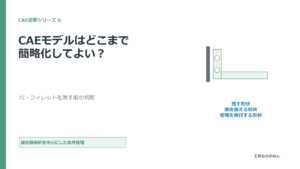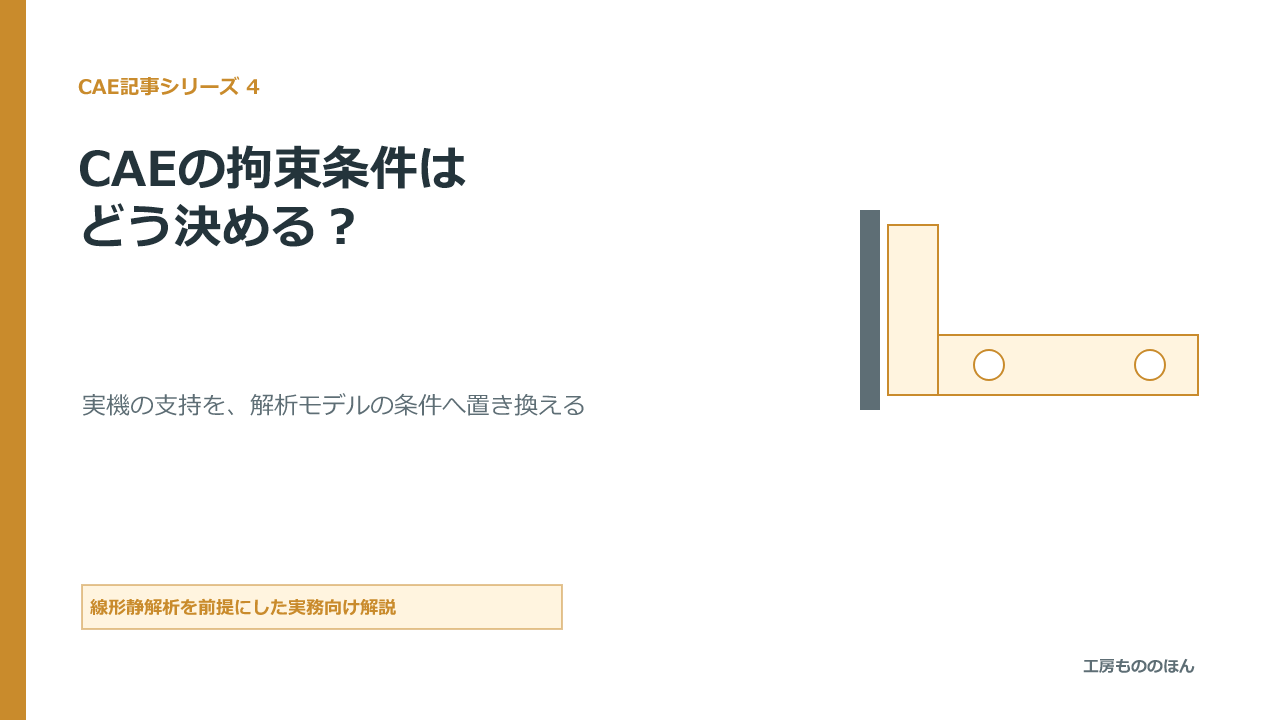
解析モデルを作り、荷重を与えたところで手が止まる。「壁に取り付けているのだから、取付面を固定すればよいか」。線形静解析を早く回すには自然な選択です。しかし、その固定は壁やボルトを省略する代わりに、選んだ面が指定した方向へ一切動かないと約束する操作でもあります。
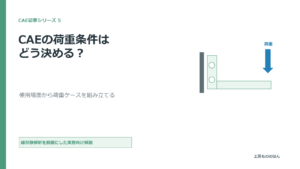
完全固定が悪いわけではありません。問題は、何を省略したかを忘れたまま、取付穴の応力やボルトの負担まで読み取ってしまうことです。この記事では、実機の支持を解析上の拘束へ置き換える順番を考えます。共通例は壁にボルトで取り付け、腕の先端に下向きの荷重を受ける架空のL字ブラケットです。実機を解析した事例ではなく、数値結果も示しません。
対象は、主として均質・等方性の延性金属を用いた、小変形の静的な構造解析です。接触やすべりを扱う場合には、材料を線形弾性と置いても接触状態による非線形性が加わり得ます。疲労、締結部の最終強度、座屈や衝撃の判定は、ここで示す簡略化だけでは行いません。
拘束を置く前に、「何を判定する解析か」を一行で書く
同じブラケットでも、知りたい量が違えば必要な支持モデルも変わります。腕の先端変位を概算したいのか、曲げ部の応力を比べたいのか。あるいはボルト穴の局所応力、締結面のすべり、ボルトの負担を判断したいのか。最初の二つは支持を簡略化できる余地がありますが、後の三つでは省いた接触や締付け自体が主題になります。
そこで、モデル化の前に「荷重ケース」「判定に使う位置・量」「許容基準」「必要な精度」を決めます。取付部から離れた変位の傾向を見るためのモデルと、取付部の詳細を評価するモデルを、一つの結果画面で兼用しないためです。前者のために作った完全固定モデルから後者の合否を出すことは、メッシュをどれだけ細かくしても正当化できません。
実機の荷重は、どこを通って壁へ抜けるか
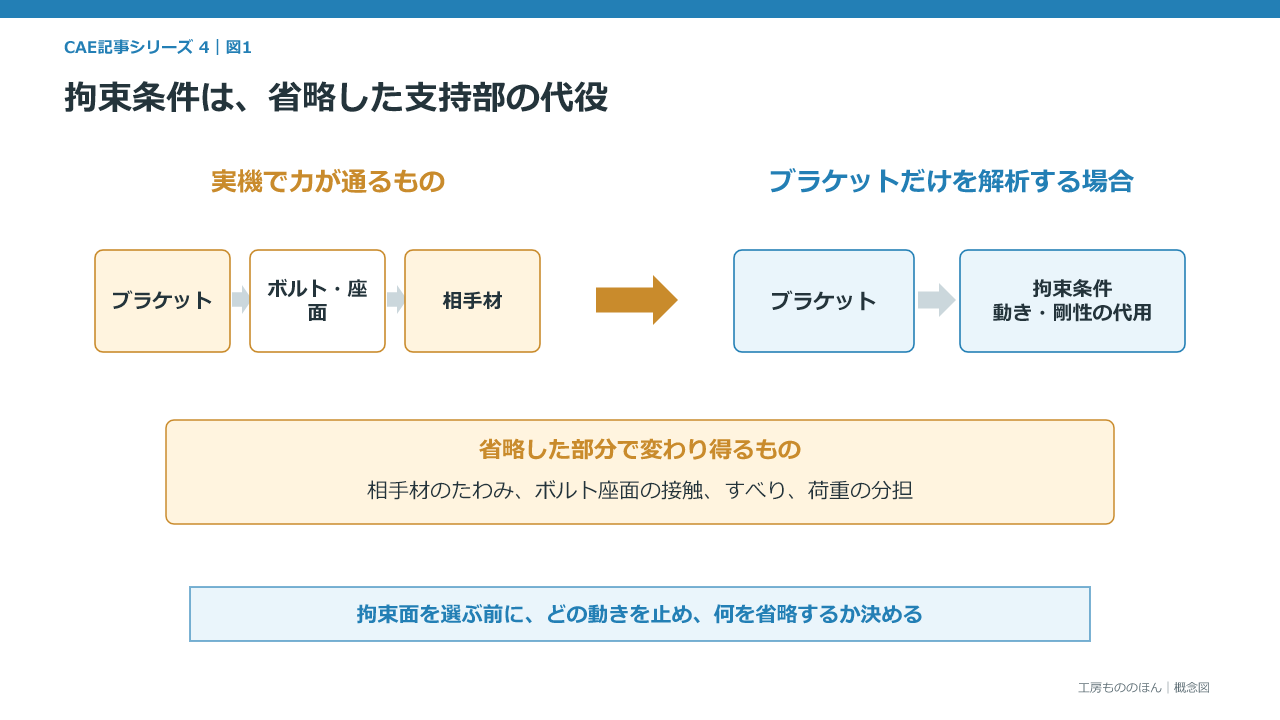
ブラケットを壁へ取り付けた実機では、荷重はブラケット本体から、座面やボルトを介して壁・架台へ伝わります。ただし「ボルトが全荷重を受ける」とも「座面の摩擦だけで受ける」とも、図面なしには決められません。
締付けで座面に圧縮力が生じ、接触が保たれていれば、面内の力を摩擦が伝える可能性があります。すべりや浮きが生じれば、穴と軸の接触、ボルト頭・座金付近の圧力分布も変わります。穴のすきま、締付け状態、相手部材の板厚と剛性、取付面の平面度によって、同じ外力でも経路は変わります。接触を「常に一体」とするか、「離れるが食い込まない」とするかも物理的に異なる仮定です(Autodeskの接触形式の説明)。
拘束は「モデルを地面へどう支えるか」、接触は「モデル内の部品同士がどう力を伝えるか」です。別の設定なので、取付先を固定しても、ブラケットとボルトや壁との接触が自動的に定義されるわけではありません(Autodeskの拘束に関する注意)。
解析に入る前に確認したいのは、次のような実物側の情報です。
- 取付先は厚い基礎か、たわむ板・フレームか。解析範囲の外側でさらにどう支持されるか
- ボルトの本数、位置、穴とのすきま、座金や座面の範囲、締付けの管理方法
- 荷重の作用位置と方向、逆向き荷重の有無、座面が浮く可能性
- 判定したい量に対して、どの接触・変形を省略してよいか
ここで図面や現物から分からない項目を、解析者の操作だけで「確定」させないことが大切です。仮定として置くなら、あとで変えて比べられる形にします。
完全固定は「支持が十分硬い」という仮定である
ソリッド要素のモデルで取付面を完全固定すると、通常はその面の節点変位が指定方向でゼロになります。モデルは安定し、反力も得られます。けれども、実機の座面が局所的に浮く、壁がたわむ、ボルトが伸びるといった動きは表現されません。COMSOLのブラケット例も、完全固定は無限に硬い支持を仮定し、支持構造の剛性を考慮すべき場合があると明記しています(Bracket — Spring Foundation Analysis)。
一方で、壁が十分硬く、知りたいのが取付部から離れた腕の変位や大まかな応力分布なら、完全固定を最初の比較モデルとして使う価値があります。取付部の複雑さをいったん切り離し、荷重方向や形状の影響を見られるからです。ただし、この結果だけで「実機の先端変位は必ずこれ以下」「最大応力は安全側」とは言えません。支持の変形は結果を変えますが、応力の増減や場所は一律には決まりません。
とくに固定面の縁や穴近傍の最大応力は、実物の接触圧とは別のものです。急に動きを止めた境界が局所ピークを作る場合があり、そこをメッシュ細分化だけで製品の強度値へ変換することはできません。ピークの扱いはシリーズ第2回「最大応力が収束しないときの見分け方」で詳しく扱っています。
「固定」の次に足すべきものは、結果の問いで変わる
完全固定より精密そうな設定を、順番に積めばよいわけではありません。モデルを増やす方向は、判定に効く省略から決めます。
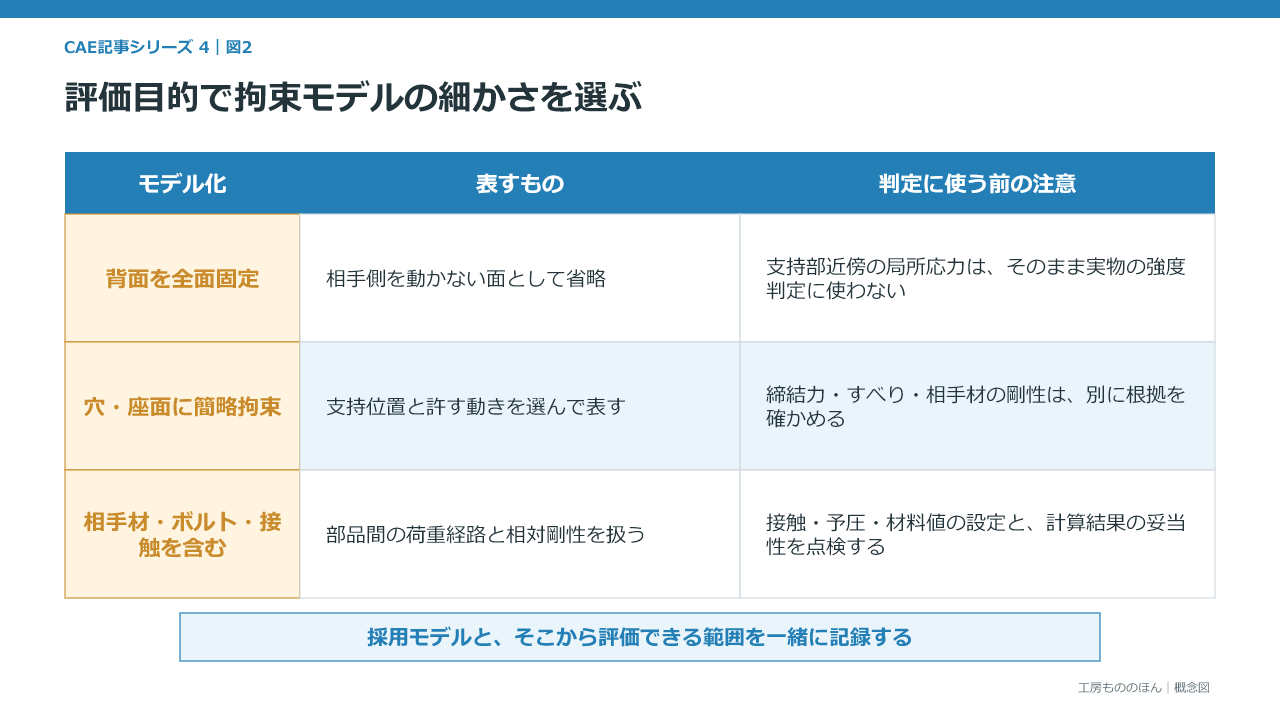
壁や架台のたわみが気になる場合。 相手部材をモデルに含め、その先の支持位置まで荷重経路を延ばします。形状や物性が得られない場合は、根拠のある支持剛性をばねなどで表し、剛性の幅を振って比べる方法もあります。ただし、ばね定数を都合のよい値で置けば「より現実的」になるわけではありません。壁側の寸法・材料、簡易計算、試験や類似機の計測など、値の根拠が必要です。
座面の浮きやすべりが気になる場合。 相手面との接触、締付け、摩擦の仮定を扱います。接触は圧縮側には力を伝えても、接着されていない面は引張側に離れ得ます。面内のすべりは摩擦や穴との接触状態で変わります。摩擦係数、初期すきま、締付け力のばらつきが不明なら、一つの結果を確定値とせず、妥当な範囲を調べるか、試験で確かめます。
ボルトや穴そのものを評価したい場合。 ボルトを単純な拘束ではなく、コネクタや要素、必要に応じて接触を含む詳細形状として扱います。ただし、簡易コネクタが座金の接触圧まで表現するとは限りません。たとえばAutodeskのボルトコネクタには、座金を表示しても局所的な荷重分散を計算しないという制限があります(Bolt connector)。評価対象が何かを先に決め、使用機能の仮定を確認します。
遠隔拘束も同じです。座面を遠隔点へ結び、遠隔点の回転や並進の自由度を選べるため便利ですが、「遠隔」と名付けただけで実機の締結を再現するわけではありません。結合の剛性と拘束した自由度を確認します。遠隔点の六自由度をすべて止める設定は、使い方によって完全固定と同等の支持になります(Autodeskの構造拘束の説明)。
計算を安定させることと、支持を正しく置くことは別
通常の静解析では、モデル全体が自由に平行移動・回転できる状態を取り除く必要があります。だからといって、警告が消えるまで任意の面を固定してよいわけではありません。Autodeskも静解析で剛体運動を防ぐ必要を説明する一方、複数の部分拘束で安定させる方法を挙げています(Structural constraints)。
拘束不足の警告が出たら、まず自由に動いている部品と方向を調べます。接触が切れて荷重の出口がないのか、接続の定義が抜けているのか、本当に取付部の支持が足りないのかで対処は違います。逆に、複数箇所へ安易に完全固定を置くと、実物では動ける方向まで止め、意図しない反力経路を作ることがあります。拘束・接触・結合が重なった過拘束は、解けても反力や接触圧を誤らせる場合があります(Abaqusの過拘束チェック)。
解いた後は、支持領域ごとの反力と、必要なら基準点まわりの合モーメント、変形形状、接触状態を見ます。外力と反力がつり合うことは基本の点検ですが、つり合っただけでは支持の選び方を保証しません。モデルの入口と出口を点検する順番は、シリーズ第1回「線形静解析の結果を検証する7項目」も参照してください。
L字ブラケットで、支持条件を変えて比べる
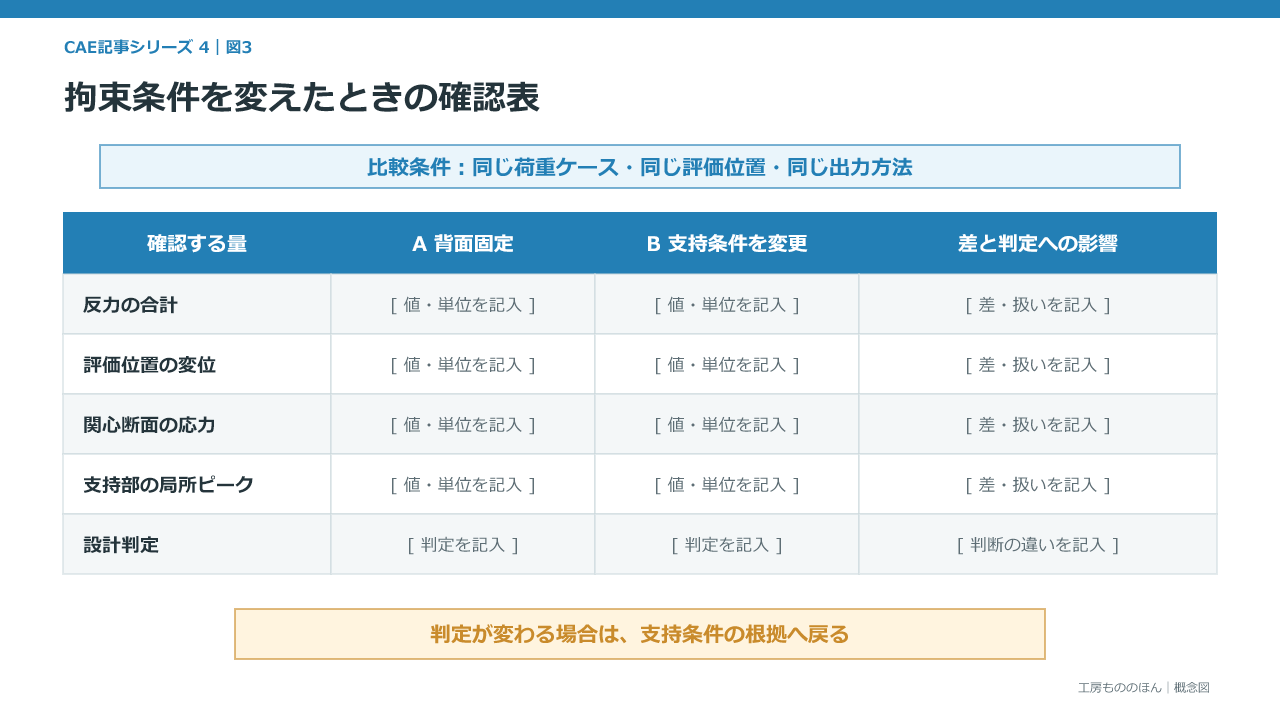
たとえば「腕の先端変位が設計上の許容範囲に入るか」を知りたいなら、まず取付面を完全固定したモデルを基準にします。次に壁側の部材を含める、あるいは根拠のある支持剛性へ置き換え、ブラケットの形状・材料、荷重、評価位置をそろえて先端変位を比べます。壁を加えれば解析モデル全体の形状やメッシュは変わるため、ブラケット側の解像度と結果の抽出方法をそろえることも重要です。違いが判定に無視できないなら、完全固定の結果だけを採用せず、支持の剛性を追加調査します。
同時に、腕の曲げ部など境界から離れた部位の応力分布、支持ごとの反力、全体の変形モードを見ます。支点に近い局所最大値だけを比べると、支持の表現方法そのものの違いが支配的になることがあります。比較する位置と出力方法は固定し、必要な箇所では別途メッシュの影響も確認します。支持条件の不確かさとメッシュ誤差は別の問題です。
では、目的が「取付穴周辺の疲労」や「座面のすべり」ならどうか。先端変位に対する二つのモデルの差が小さくても、それで締結部を検証したことにはなりません。締付け、接触、荷重の繰返しや製造状態など、判定に直接効く情報を別に集め、目的に合うモデルと評価基準を組み直します。
感度比較の合格線に、どの製品にも通用する一つの割合はありません。最初に定めた許容値との余裕、測定や製造のばらつき、判断を誤った場合の影響から、許容できる差を案件ごとに決めます。複数条件を比べても、実機で起こり得る支持状態が比較範囲に入っていなければ安心材料にはなりません。
拘束の仮定は、図面の横に一枚で残す
「取付面を固定」とだけ記した報告書は、後から読んだ人に大きな判断を委ねます。モデル化した実機の部位、止めた方向、採用理由、分からない条件、評価対象外を並べると、再解析が必要になる場面も見つけやすくなります。以下は、架空のL字ブラケットを完全固定で概算した場合の記入例です。
| 実機の接点 | モデルへの置き換え・拘束方向 | 根拠/未確認事項 | この条件で判定しない量 |
|---|---|---|---|
| 取付先の壁・架台 | モデルから省略。ブラケット取付面の並進を拘束 | 壁側の剛性は未確認 | 壁・架台の変形 |
| ブラケットの座面 | 面の接触・離隔は扱わない | 浮き、すべりの条件は未確認 | 座面の接触圧・すべり |
| ボルト・取付穴 | ボルトを省略。穴周辺を締結部として評価しない | 締付け力、穴のすきまは未確認 | ボルト荷重・穴周辺の局所強度 |
この表を報告書の文章に直すなら、次のように書けます。
本解析では取付先の壁とボルトを省略し、ブラケットの取付面の並進変位を拘束した。この条件は取付先が十分硬い場合の基準モデルとして用い、腕先端の変位と曲げ部の応力分布を比較する。座面の浮き、ボルト荷重、穴周辺の局所強度は本モデルでは判定しない。壁側の剛性が設計判断に影響する可能性があるため、[確認方法・担当・期限]により支持剛性を確認する。
支持モデルを変更したら、前後のモデル版、変えた仮定、比較した評価量と判定への影響を残します。報告書全体の章立ては、シリーズ第3回「構造解析の報告書には何を書く?」にまとめました。
まとめ|拘束条件は、実機の代わりに置いた約束である
静解析を解けるようにするだけなら、完全固定は手早い方法です。しかし、設計に使うには「どの実物を省いたか」「その省略で何を評価できなくしたか」まで答える必要があります。
まず判定したい量を決め、荷重が実機のどこを通って支持へ抜けるかを描く。完全固定を基準に使うなら適用範囲を区切り、支持剛性や接触が判断に効く場合は条件を変えて比べる。そして採用した仮定と未確認事項を報告書に残す。拘束条件を決める作業は、ソフトのアイコン選びではなく、実機をどこまでモデルに持ち込むかという設計判断です。
解析条件やその限界を、読み手が追える技術資料・記事に整理したい場合は、サービス資料をご覧ください。案件固有の公開範囲を含むご相談は、お問い合わせから承ります。
注意:本記事は拘束条件の一般的な検討方法を示すもので、個別製品の安全性を判定するものではありません。安全上重要な部品や規制対象製品では、適用規格、契約要求、社内の設計・品質手順を優先してください。
参考資料
- Autodesk, Structural constraints
- Autodesk, Constraints behavior in Fusion Simulation
- Autodesk, Contact types in the Simulation workspace
- Autodesk, Bolt connector
- COMSOL, Bracket — Spring Foundation Analysis
- Dassault Systèmes, Abaqus/Standard: Overconstraint Checks