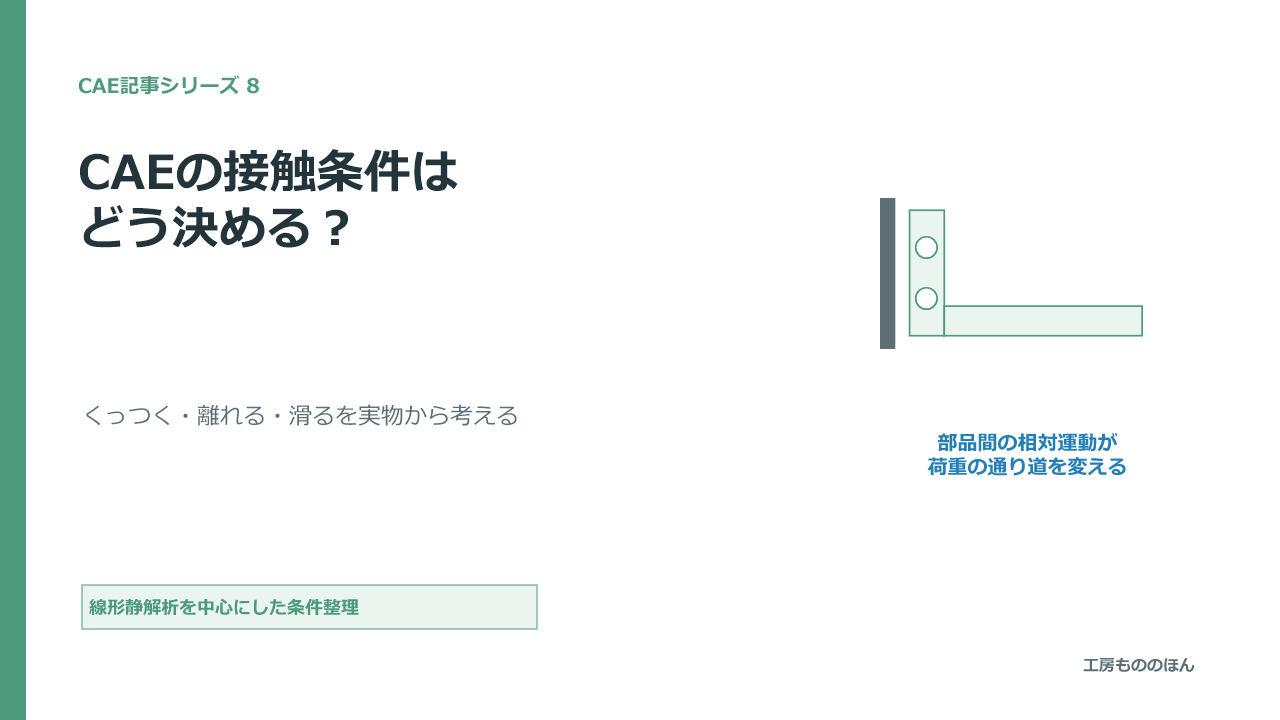
CAD上で二つの部品の面がぴたりと重なっている。それを解析へ送ると、画面では一体につながって見えることがあります。しかし実機では、荷重が変われば面が浮くかもしれないし、締付けが足りなければ横へ滑るかもしれません。見た目が接していることと、荷重をどの方向へ伝えられるかは同じではありません。
接触条件を決めるときは、ソフトのメニューから言葉を選ぶ前に、実物の接合面へ戻ります。「ここは一体か」「押し合うだけか」「離れるか」「接している間に滑れるか」。この四つの問いが、設定を絞る出発点です。以下では壁にボルトで取り付けた架空のL字ブラケットを使い、考える順番を具体化します。未確認の締付け力や摩擦係数、応力値を作って示すことはしません。
最初に、部品の境目を探す
ブラケットの腕が一枚の板から曲げ加工されているなら、その曲げ部は部品同士の接触面ではありません。一方、ブラケットと壁、ボルト頭と座金、座金とブラケットの間には、別々の部品の境目があります。モデルにどの部品を入れたかによって、設定すべき境目の数も変わります。
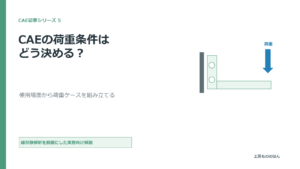
接触を考える前に、簡単な断面図へ部品の輪郭を描き、外力の入口から支持先まで線をたどります。シリーズ第5回「CAEの荷重条件はどう決める?」で整理した荷重ケースごとに、力が通る面が同じとは限りません。下向きの力では押し付けられる面が、逆向きの力では開く可能性もあります。ここで大切なのは、どちらの状態になるかを図面や現物なしに決めつけないことです。
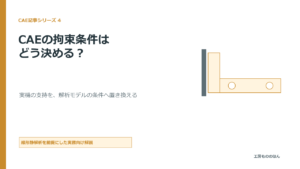
モデルの外にある壁や架台をどう支えるかは拘束条件、モデル内の部品同士がどう力を伝えるかは接触条件です。Fusionの公式ヘルプも、拘束だけでは部品同士を結合できず、部品間には接触の定義が必要だと説明しています(Autodesk「Constraints behavior in Fusion Simulation」)。ブラケットの背面を完全固定した単体モデルと、壁・ボルトまで含む組立モデルでは、答えられる問いが違います。前者は支持の仮定を明記したうえで大まかな剛性比較に使えます。座面の浮きやボルト周辺の荷重分担は、後者で接触・締付けなどを適切に設定して初めて検討できます。この区別は第4回「CAEの拘束条件はどう決める?」でも扱いました。
「くっつく・離れる・滑る」は別々に問う
日常語の「接している」だけでは解析条件になりません。面に垂直な方向と、面に沿う方向を分けて考えます。面が押し合うときは圧縮力を伝えるとしても、引っ張り合う方向へ力を伝えられるか。接している間、横方向に相対移動できるか。この二つを分けると、実物に必要な条件が見えてきます。
以下では、面が離れるか・滑るかを比べるため、Autodesk Fusionの代表的な4種類の接触条件を整理します(Autodesk「Contact types in the Simulation workspace」)。
- Bonded:面は離れず、滑りません。接触範囲で完全に結合したものとして扱います。
- Separation:面は離れ得ます。接している間は滑りを許し、必要なら摩擦を加えます。
- Sliding:面は離れず、接線方向には滑れます。
- Rough:面は離れ得ますが、接している間の滑りは許しません。
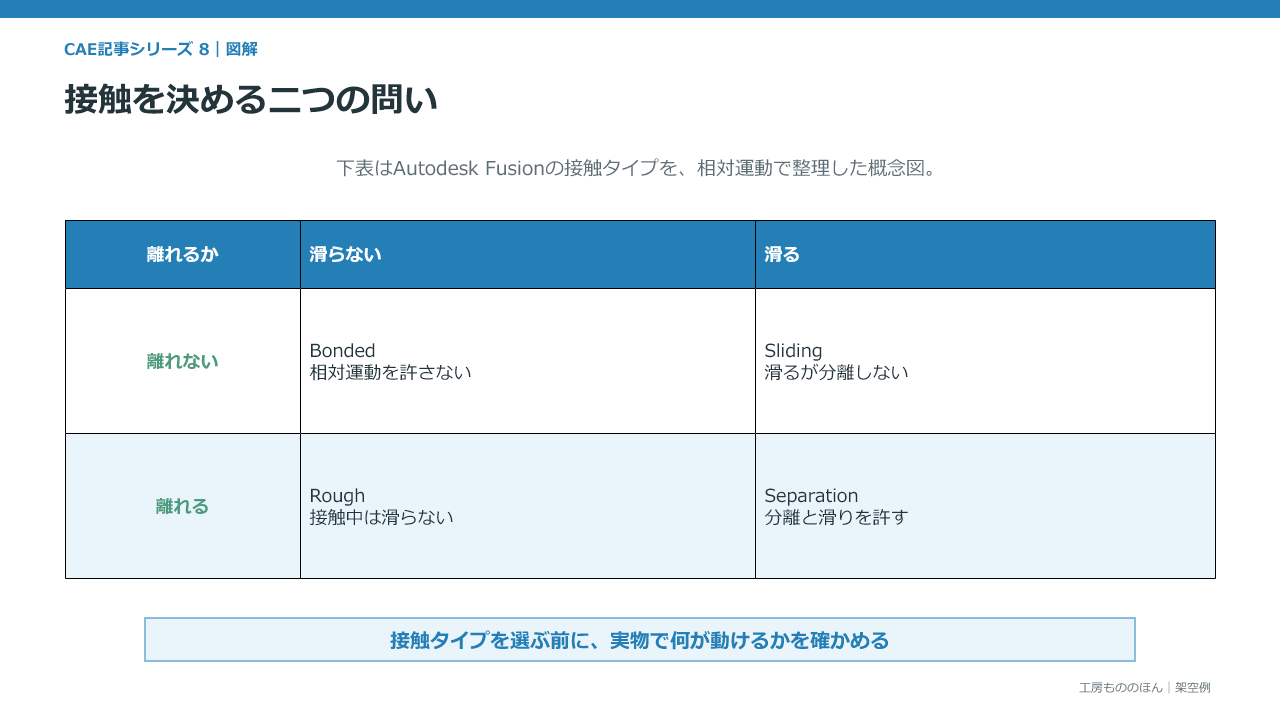
この整理はFusionの選択肢の意味であり、製品を問わない厳密な用語対応表ではありません。たとえばFusionのSeparationでは静摩擦係数を任意に設定でき、指定しなければ摩擦なしとして扱います(Autodesk「Edit Contact dialog box」)。「分離可」を選んだだけで、実機の摩擦による滑り止めまで再現したことにはなりません。逆に、滑りを許す条件を置いたから必ず滑る、とも言えません。滑るかどうかは荷重、締付け、接触圧、摩擦などの組合せで決まります。
Fusionは自動接触を作る際、既定でBondedを使います(Autodesk「Automatic contacts in the Simulation workspace」)。自動検出されたから物理的に正しい、という意味ではありません。部品表や接合方法を見ながら、溶接・接着で本当に一体に近い場所と、締結していても分離や滑りが起こり得る場所を分けて見直します。
事実として分かることと、解析で仮定すること
架空のブラケットには、座金を挟んだ取付ボルトが二本あり、壁の平面へ押し付けられている、と仮定します。ここまでは説明用の構成です。しかし、その座面が荷重中ずっと密着するかどうかは、ボルトの締付け、取付面の平面度、壁側の剛性、荷重の向きが分からなければ判断できません。摩擦で面内力を負担するか、穴とボルト軸が当たってから負担するかも同様です。
この場合、いきなり摩擦係数を一つ決めて精密な結論を出すより、問いを分けたほうがよいことがあります。
- ブラケット腕の大まかな変位を先に知りたいのか。
- 座面が開く可能性を確かめたいのか。
- すべりを判定したいのか、ボルトや穴の局所負担まで知りたいのか。
一つ目なら、単体・簡略モデルで傾向を見て、支持条件の影響を別に検討する道があります。二つ目以降では、接触面、ボルト、相手部材、締付けのモデル化が結果に直結します。解析範囲を広げるほど正しいのではなく、判定する量に必要な範囲を含めることが重要です。ボルトを単なる完全固定に置き換えたモデルで、ボルトの強度や座面のすべりまで合格とすることはできません。
もし材料の線形性は保てても、荷重中に接触範囲が変わるなら、計算は反復的になります。Fusionの静解析の説明にも、滑りや分離を許す接触は非線形効果だが、静解析に含められる場合があり、そのときは接触状態を変えながら平衡を探すと書かれています(Autodesk「Static stress study」)。したがって「接触があるから必ず動解析」「静解析だから接触状態は変化しない」と単純化しません。一方、大変形、塑性、衝撃なども絡むなら、解析種別とモデルの適用範囲を改めて選びます。
入力前に確認する、五つの実物情報
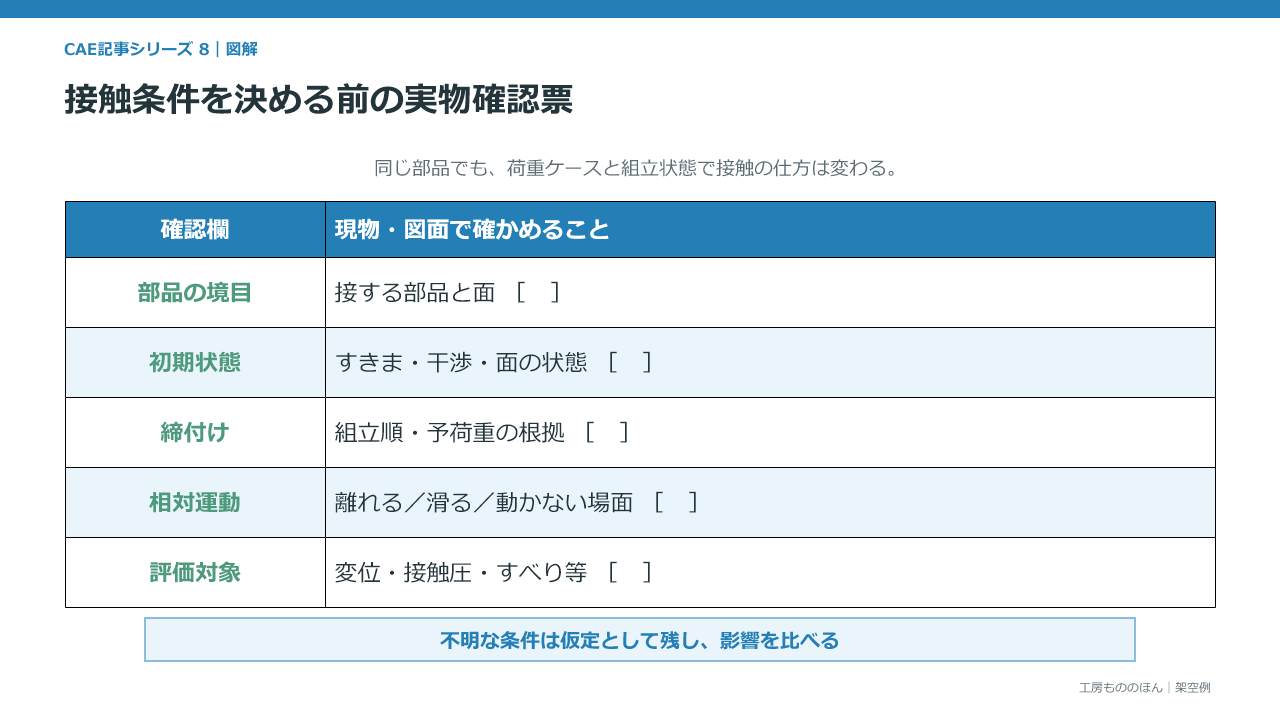
接触設定の候補が決まったら、入力画面へ進む前に情報の出所を確認します。未知のまま進める項目は、後で見直せるよう仮定と明記します。
- 初期状態:面は最初から触れているか。すきま、干渉、表面の段差はあるか。初期位置がずれると、荷重後の接触経路も変わる。
- 接合方法:溶接、接着、締結、圧入、単なる当たり面のどれか。同じ「つながっている」でも拘束される動きが違う。
- 締付けや押付け:ボルトの管理方法、組立順、予荷重の情報はあるか。分からなければ不明とする。
- 相対運動:使用中に開く、閉じる、滑る、逆向き荷重を受ける可能性があるか。第5回で定めた荷重ケースごとに見る。
- 判定対象:全体変位、接触圧、すべり、ボルト軸力など、どの結果が必要か。結果のために省略できない部品を決める。
Fusionでは、自動接触の検出は面間距離などの許容条件に依存します。初期すきまが許容範囲より大きいと、自動接触が作られない場合もあります(Autodesk「Contacts in Simulation studies」)。接触ペアの一覧を開き、意図した組合せが実際に設定されているか確認します。逆に、近接しているだけの別部品が不要なBondedで結ばれていないかも見るべきです。
解けた後も、接触面を見に戻る
ソルバーが正常終了しても、接触条件が実機をよく表しているとは限りません。まず変形形状で、想定していない面の貫通や、逆に一体化したような不自然な動きがないかを見ます。接触力や接触圧の出力があれば、どの面が荷重を伝えたかを追います。Fusionは接触を定義した隣接部品について接触力を出力し、反対側の部品には大きさが等しく向きが逆の力が作用すると説明しています(Autodesk「Contact Force result」)。
そのうえで、第1回「線形静解析の結果を検証する方法」と同じように、外力・反力の釣合い(偏心荷重があればモーメントも)と変形の向きを確認します。接触面を変えると結論が変わるなら、摩擦係数や締付けを推測で確定させるのではなく、採用根拠を取りに戻ります。接触圧の一点だけを見て、面全体の負担や実機の寿命まで言い切るのも避けます。第2回「応力集中と応力特異点の見分け方」の局所最大値を鵜呑みにしない考え方は参考になりますが、接触端の強度判定には接触問題に合う評価方法が別に必要です。
接触の入力表には、タイプ名だけでなく、どの実物の動きを許し、どの動きを止めたかを書き添えます。もし根拠が弱いなら、設定を変えた二つのモデルを比較し、その差が設計判断へ与える影響を報告します。解析を複雑にしたことより、何を仮定し、その仮定でどこまで答えられるかを明らかにすることのほうが、設計者には役立ちます。
技術的な根拠に用いた資料
- Autodesk, Contact types in the Simulation workspace: https://help.autodesk.com/cloudhelp/ENU/Fusion-Simulate/files/SIM-CONTACT-TYPES-CPT.htm
- Autodesk, Edit Contact dialog box: https://help.autodesk.com/cloudhelp/ENU/Fusion-Simulate/files/SIM-REF-DLG-EDIT-CONTACT.htm
- Autodesk, Automatic contacts in the Simulation workspace: https://help.autodesk.com/cloudhelp/ENU/Fusion-Simulate/files/SIM-AUTOMATIC-CONTACTS.htm
- Autodesk, Contacts in Simulation studies: https://help.autodesk.com/cloudhelp/ENU/Fusion-Simulate/files/SIM-CONTACT-TYPES.htm
- Autodesk, Static stress study: https://help.autodesk.com/cloudhelp/ENU/Fusion-Simulate/files/SIM-STATIC-STRESS-ANALYSIS.htm
- Autodesk, Contact Force result: https://help.autodesk.com/cloudhelp/ENU/Fusion-Simulate/files/SIM-CONTACT-FORCE-VIEW-CONCEPT.htm
- Autodesk, Constraints behavior in Fusion Simulation: https://help.autodesk.com/cloudhelp/ENU/Fusion-Simulate/files/SIM-CONSTRAINT-TYPES.htm