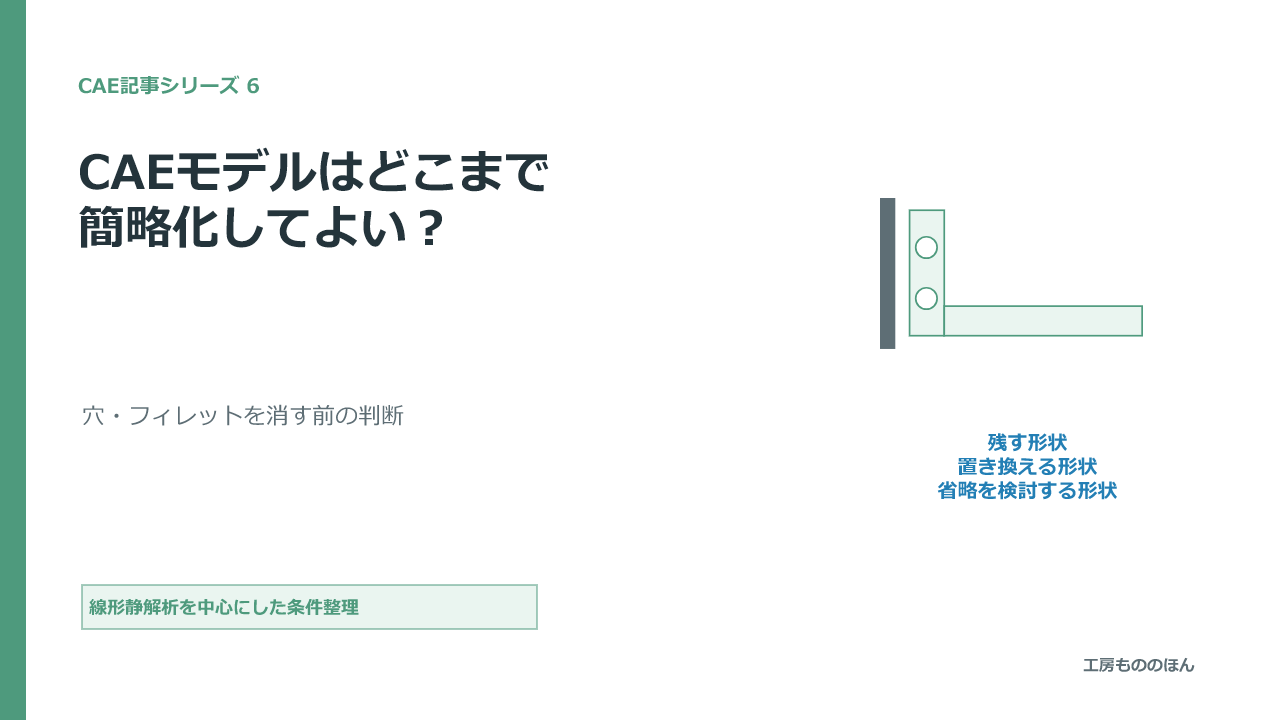
ねじ山や小さな刻印まで造形した製品CADをそのまま解析へ渡すと、それらもメッシュの対象になります。一方、形状をきれいにしようと取付穴を埋めれば支持の表現が変わり、曲げ部内側のRを消せば局所応力を評価したい形そのものが変わります。軽いモデルができても、知りたかった部位を別の形にしてしまえば意味がありません。
形状を消してよいかは、その寸法だけでは決まりません。何を判定する解析で、その形状が荷重、支持、剛性、評価部位のどこに関わるかを先に確かめます。本稿では壁に取り付けた架空のL字ブラケットを使い、製品CADから解析モデルを作る際の判断を追います。掲載するブラケットは説明用の仮想例です。実際の解析結果、変位値、応力値は示しません。
対象は主に、小変形・線形弾性を仮定した静的な構造解析です。疲労、座屈、締結部の詳細強度、衝撃などでは、残すべき形状と必要な解析方法が変わります。個別製品の判定には、図面、要求仕様、適用規格、設計・品質手順を優先してください。
最初に「どこの、何を知りたいか」を書く
同じブラケットでも、腕先端の変位を知りたい解析と、曲げ部内側の応力を評価したい解析では、形状の扱いが違います。前者では、曲げ部の小さな形状変更が全体のたわみにどの程度影響するかを比較する余地があります。後者で内側のRを消せば、まさに評価したい部位の形がなくなります。
取付ボルトを立体形状で作らなくても、取付位置を区別して拘束したモデルでは、各位置の反力から外力に対する負担を概算できる場合があります(Autodesk「Reactions results」)。ただし、締付け力、座面の接触や摩擦を表していないモデルの反力を、そのまま実機の各ボルトの軸力・せん断力とみなすことはできません。穴を埋めて一枚の「固定面」にまとめた場合も、個々の取付部の荷重分担や穴周辺の応力を、そのモデルから判定してはいけません。簡略化は計算時間を短くする作業であると同時に、そのモデルでは答えない問いを決める作業でもあります。
解析前の一行は、たとえばこう書けます。
機器を取り付けた通常使用時に、ブラケット腕先端の変位を確認する。ボルトと取付穴の局所強度は、このモデルでは判定しない。
この一行が「曲げ部の局所応力を判定する」に変わったら、簡略化の方針を見直します。荷重ケース自体の決め方は、シリーズ第5回「CAEの荷重条件はどう決める?」で扱いました。
小さい形状を消す前の三つの問い
Autodeskの形状簡略化の説明は、小さな穴や突起を省く条件として、重要な応力領域から離れていること、全体剛性への影響が小さいこと、荷重や拘束を与える面に必要でないことを挙げています。したがって「直径が小さい」「メッシュが重い」は、それだけで省略の理由になりません(Autodesk「Removable features」)。
実務では、次の順に図面と照らします。
- 力の出入りに使う形状か。 機器が触れる座面、ボルト穴、壁との取付面を消すと、荷重や反力を受け渡す場所が変わる。形状を省く場合も、その働きを別の面や接続条件でどう表すか決める。
- 剛性や質量を変える形状か。 肉抜き穴やリブを消すと、局所だけでなく腕全体の変形にも影響し得る。重力や慣性を扱うなら、モデルから省いた部品の質量も確認する。
- 判定する場所そのものか。 内側R、切欠き、穴の縁で応力を評価するなら、その形状を消してから得た局所値を実物の値として扱えない。
「評価部位から遠い」だけでも足りません。遠い穴が支持に使われていれば、荷重経路に入ります。逆に形状が近くても、目的が離れた位置の変位であり、簡略化前後で判断に必要な応答が変わらないことを確かめられるなら、省略を検討できます。距離ではなく、役割と比較結果で決めます。
L字ブラケットで、残す形状と省略候補を分ける
架空のL字ブラケットには、壁への取付穴、曲げ部内側のR、腕先端の機器取付面があるとします。さらに、製品CADには外角の小さな面取りと識別用の刻印も入っていると仮定します。図面にあるから必ず解析に入れる、という話ではありません。それぞれの役割が違います。
- 壁側の取付穴は、支持位置と締結部の荷重経路に関わります。穴周辺やボルト荷重を評価するなら残します。腕の大まかな変位だけを見る簡略モデルでは置換もあり得ますが、置換した支持条件を明記します。
- 曲げ部内側のRは、曲げ部の局所応力を左右します。曲げ部の応力を判定するなら残し、消した角の最大応力で実際のR部を判定しません。
- 腕先端の機器取付面は、荷重の入口です。力を与える範囲として残します。機器本体を省くなら、質量・重心・力の伝達を別に表します。
- 外角の小さな面取りは、この例では荷重・支持・評価部位から外れます。省略候補ですが、機能や接触に必要なら残します。
- 識別用の浅い刻印も、この例では省略候補です。ただし、表面損傷や疲労を評価する別目的のモデルに、その判断を流用しません。
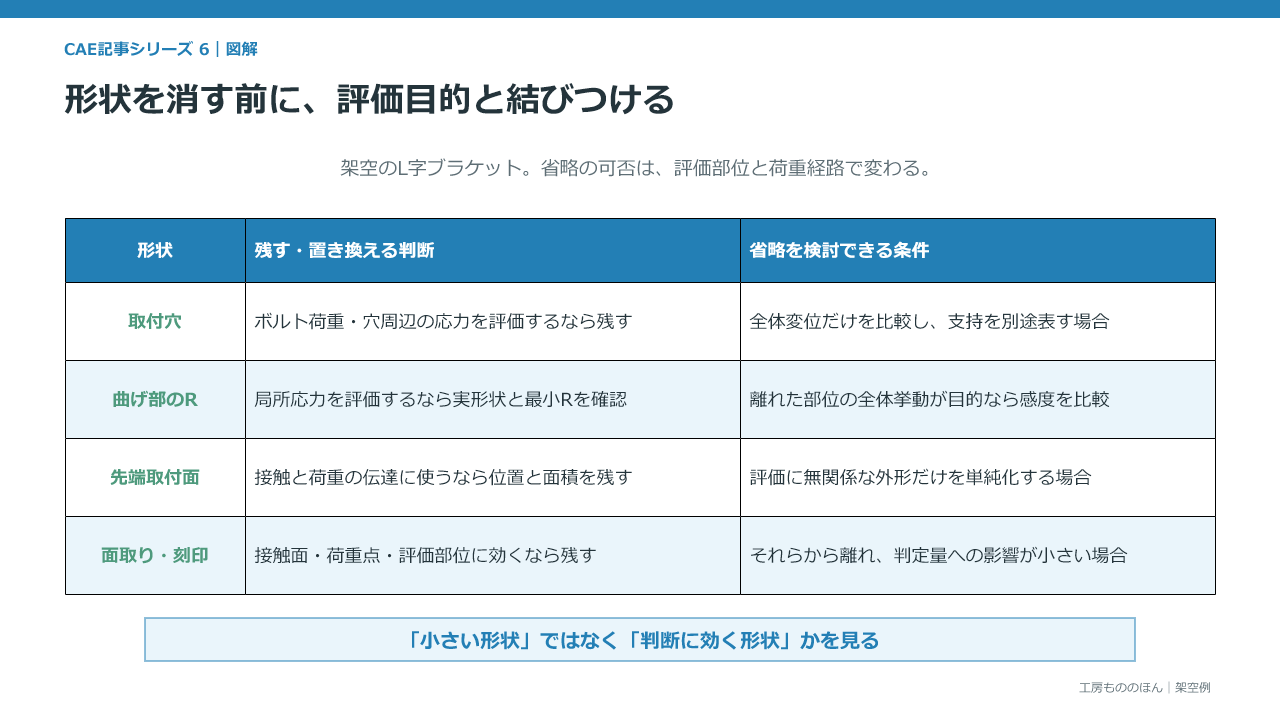
ここで「取付穴を残す」と書いても、ボルトねじ山まで忠実に作るとは限りません。ブラケットの変位を確認するモデルでは、締結部を適切な接続や支持の表現へ置き換える方が、問いに合う場合があります。ただし置換したモデルで、ねじ山の応力やボルトの緩みを調べたことにはなりません。Autodeskも、ねじ付き締結部は複雑なメッシュと接触を要するため、締結部そのものが評価対象でない場合はコネクタなどへの置換を案内しています(Removable features)。
支持の置き換え方で腕の変位が変わるなら、問題は穴の有無だけではありません。壁、座面、ボルトをどの硬さでモデル化したかを確かめます。この点はシリーズ第4回「CAEの拘束条件はどう決める?」につながります。
内側Rを消すと、見たい応力の意味が変わる
外角の小さな面取りと、曲げ部内側のRを同じ「細かい形状」として一括削除するのは危険です。ブラケットの曲げ部を評価するなら、内側Rは関心領域にあります。Rを消して鋭い内角にすると、局所応力の分布が変わり、理想化された鋭角がメッシュ依存のピークを生むこともあります。Autodeskは、重要な応力領域にある内側フィレットを安易に削除しないよう注意しています(Removable features)。
だからといって、製造CADの微小なRをすべて忠実に入れればよいわけでもありません。実際のR寸法が不明なら、CAD上の見かけのRを「現物の値」と決めつけない。必要な寸法公差を確認し、評価に効く範囲なら形状のばらつきも検討します。詳細形状に見合うメッシュを作れないときは、全体モデルと局所モデルの役割を分ける選択肢もあります。ただし局所解析へ渡す境界や評価方法の妥当性は別に確かめる必要があります。COMSOLの解説も、細部を省いた結果として鋭角の特異点を作る場合と、局所評価のために形状を残す場合を区別しています(COMSOL「Singularities in Finite Element Models」)。
ここまでが解析前の形状選択です。計算後に最大応力がメッシュを細かくするほど上がる場合、その値をどう調べるかは別の問いになります。シリーズ第2回「応力集中と応力特異点の見分け方」で、同じ評価位置を保った比較方法を説明しました。形状を消す判断を、結果画面の赤い箇所だけから後付けしないようにします。
省略した部品の「働き」まで消さない
機器本体をモデルから外せば、モデルは軽くなります。ただし、機器の重量がブラケットに掛かるなら、その力まで消してはいけません。質量と重心、取付位置を確認し、ブラケットへ伝わる荷重として表す必要があります。ブラケット自身の自重を重力設定で入れた場合、同じ自重を別の力として重ねないことも確認します。詳しいケース分けは第5回の記事に譲ります。
同様に、ブラケットを壁へ固定する穴を省いたなら、壁へ力がどう抜けるかを別のモデル条件として説明できなければなりません。単に穴をふさいだ平面の全面を完全固定すると、実機より広い範囲で支えてしまうかもしれません。全面固定が必ず誤りという意味ではありません。腕の変位を調べる目的に対して十分な近似か、支持の仮定を変えた比較で確かめます。
Autodeskは、解析用モデルでは不要な部品を外す一方、荷重や拘束を与える領域に合わせて面を分割することも案内しています(Autodesk「Model simplification」)。細かな形状を消して、必要な力の作用面は作り直す。簡略化には「減らす」だけでなく「伝えるべき条件を残す」作業が含まれます。
簡略化前後は、同じ問いで比較する
省略の可否を議論で終わらせず、重要そうな形状についてはモデルを二つ用意します。製品CADを起点とする基準モデルと、特定の形状だけを省いた比較モデルです。実機として想定する荷重と支持、材料、評価位置、結果の取り方をそろえ、解析上の表現が変わった箇所を記録します。変更をまとめて行うと、差が出てもどの省略が原因か分かりません。基準モデルも実物そのものではないため、この比較だけで妥当性を証明したとは扱いません。
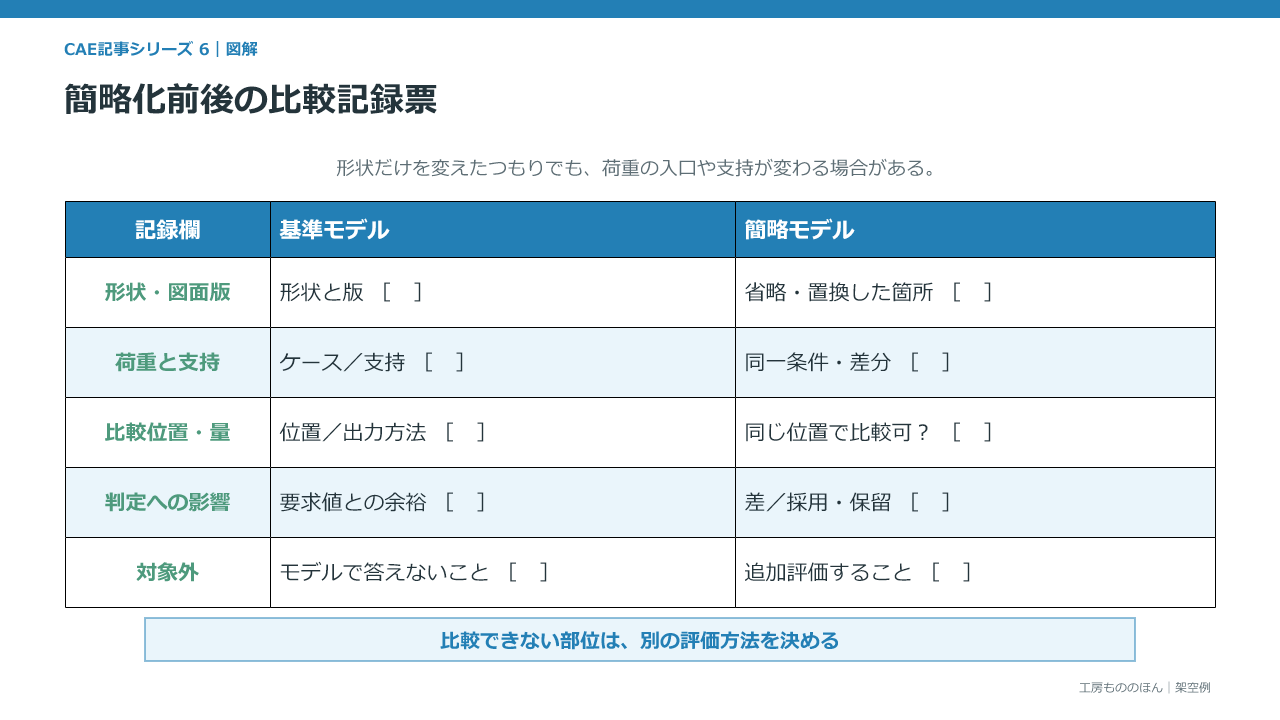
比べる量は、最初に書いた設計判断から選びます。腕先端の変位が目的なら、同じ位置・同じ方向の変位を比較します。曲げ部の応力を判定するなら、Rを消したモデルの鋭角の最大値を、Rを残したモデルの局所値とそのまま比べることはできません。形状が変わることで評価点そのものがなくなる場合は、そのモデルを局所応力判定から外すか、評価方法を組み直します。
メッシュの粗さによる差と形状変更による差も混ぜないようにします。必要な評価量についてメッシュ依存性を確認し、同じ位置で比べる。Autodeskのメッシュ収束の説明も、毎回場所が変わるモデル最大応力だけに基づく比較を避けるよう勧めています(Autodesk「Mesh convergence」)。許容できる差を一律に何%と決めるのではなく、要求値との余裕、モデルを使う判断、入力情報の確かさから案件ごとに決めます。
| 記録する項目 | 確認内容 |
|---|---|
| 解析の目的 | [使用場面]で[部位]の[量]を[基準]と比べ、何を決めるか |
| 変更した形状 | [対象形状・図面版]、省略または置換した理由 |
| 残した働き | 荷重の作用面、支持、質量、接触をどう表したか |
| 比較条件 | 荷重ケース、材料、支持、評価位置、メッシュの確認方法 |
| 判断への影響 | 評価量の差と要求値との関係。採用、保留、詳細モデルへ移行の理由 |
| このモデルでは答えないこと | 穴周辺、ボルト、局所R、疲労など、対象外の項目 |
この記録があれば、図面改訂で穴の位置やR寸法が変わったときにも、どのモデルを更新すべきかを追えます。解析報告書全体で変更と判断を残す方法は、シリーズ第3回「構造解析の報告書には何を書く?」で紹介しています。
メッシュのための「形状修復」と、設計上の「省略」を分ける
CADの読み込みで生じた微小な隙間、細長い面、面の重なりは、意図した製品形状ではないのにメッシュ作成を妨げることがあります。こうした不整合の修復と、図面に存在する穴やRを意図して省くことは、記録を分けます。Autodeskのメッシュ作成指針も、CAD上では目立たない小さな隙間や細長い面がメッシュの問題になると説明しています(Autodesk「General Meshing Guidelines」)。
「メッシュを切るために直した」とだけ書くと、意図しないデータ修復なのか、強度に関わる形状を省いたのか分かりません。どの面を直し、製品形状との対応がどうなったかを残す。修復後に荷重面や支持面が変わっていないかも確認します。形状を直した後のモデルを見て、図面のどの版に対応するか説明できる状態にしておきたいところです。
まとめ|簡略化の根拠は、消した形状ごとに残す
形状簡略化に万能の寸法基準はありません。小さな刻印は省けても、同じ大きさの穴が荷重を伝えることがあります。外角面取りは省略候補でも、曲げ部内側のRは評価目的によって残す必要があります。
最初に判定したい量と部位を書き、各形状の働きを確認する。省略や置換をしたら、同じ問いに答える基準モデルとの比較で影響を確かめる。最後に、このモデルで答えないことを記録する。この順番なら、計算を軽くするための変更と、設計判断を変えてしまう変更を分けられます。
解析モデルの仮定や限界を、設計者や顧客が追える技術資料・記事に整理したい場合は、サービス資料をご覧ください。案件固有の公開範囲を含むご相談は、お問い合わせから承ります。
注意:本記事は解析用形状を検討する一般的な方法です。特定製品の安全性や、穴・フィレットの省略可否を一律に保証するものではありません。安全上重要な部品や規制対象製品では、適用規格、契約要求、社内の設計・品質手順を優先してください。
参考資料
- Autodesk, Removable features
- Autodesk, Model simplification
- Autodesk, General Meshing Guidelines
- Autodesk, Mesh convergence
- COMSOL, Singularities in Finite Element Models: Dealing with Red Spots